FAQ MDig - Perguntas frequentes.
- Como Registrar?
- Como Postar?
- Como usar a área administrativa?
- Como colocar imagem no avatar?
- Como colocar imagem no seu álbum pessoal?
- Problemas no Login.
- Tutorial para postagens.
Como Registrar?
No menu ao lado direito, abaixo do relógio, preencha o formulário:
- Login: nome de usuário - somente letras e números, sem espaço.
- Nome Real: O seu nome. Se não quiser que os outros saibam, repita o mesmo digitado no login.
- Email: Um email válido.
- URL: Seu site, se não tiver mantenha em branco ou coloque http://www.mdig.com.br
- Clique no botão Criar conta, um email será enviado para você com um link de ativação de conta. Vá até seu programa de email favorito abra a mensagem e clicando neste link você será levado a uma página para o preenchimento de senha. Pronto, isto é tudo, agora é só fazer login.
- Admin: Área administrativa do MDig onde você poderá mudar algumas configurações, mudar/preencher dados pessoais e postar novas matérias no Amigos do MDig.
- Perfil: Ao clicar neste link você será levado ao seu perfil, onde poderá editá-lo enviando um avatar(max: 64x64pixels) que aparecerá ao lado dos seus comentários, enviando imagens pessoais(max: 800x600pixels). Você poderá ver um exemplo aqui.
A partir daí quando alguém clicar no seu nome nos comentários ou postagens será levado a sua página de perfil.
Como postar?
Para postar novas matérias e notícias no Amigos você deve se logar ao sistema, entrar na área administrativa e clicar em Novo post. Na janela que abrirá você deve fazer o seguinte:
- Título: Aqui você deve preencher o título da matéria.
- Corpo do texto: Texto inicial (cabeçalho) com mais ou menos 256 caracteres. Prefácio da mátéria. É o pequeno texto que aparece na página principal/índice.
- Categoria: Escolha a categoria do post.
- Keywords: Uma ou duas palavras chave que possam identificar este post para os buscadores. (não esqueçam de preencher).
- Texto extendido para o "leia mais»" Aqui é o corpo do tópico. É a página que será aberta quando alguém clicar no link "leia mais»" na página principal. Não há a necessidade de repetir o texto inicial Corpo do Texto.
Se você sabe usar HTML e for usá-lo, não deixe quebras de linha, substitua todos por <br>. Se você não sabe usar HTML, não tem problema, é só escrever o texto normalmente como escreve em qualquer editor e de preferência com boa ortografia e colá-lo aqui.
Já é possível também criar tópicos com imagens, vídeos e animações, mas por exigir um pouco mais de experiência, não vou entrar no mérito. Quem souber que o faça, senão, que o aprenda. De preferência que sejam mídias (imagens e vídeos) hospedadas fora do MDig, mas nunca, em hipótese alguma, de outros sites e blogs. NUNCA façam, em hipótese alguma, hotlinking de imagens de outros blogs e sites para postar no Amigos.
***Se você tem um blog ou site e quer de alguma forma promovê-lo deve fazer o seguinte:
- Poste todo o conteúdo no Amigos. Nada de conteudo parcial com um link "Clique aqui para ver o restante da matéria". O Amigos não é agregador.
- Publique conteúdo de QUALIDADE e não somente uma imagem ou um CTRL+C CTRL+V para promover o seu site. Isto é um insulto aos frequentadores do Amigos. Publique conteúdo que publicaria no seu site.
- Coloque o link para seu site no rodapé da sua notícia, de preferência alinhado a direita do tipo "Fonte: Blog do Fulano".
Como usar a área administrativa
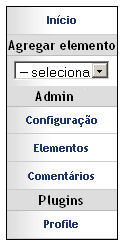 | Início: Clicando neste item irá aparecer a janela explicada abaixo:
|
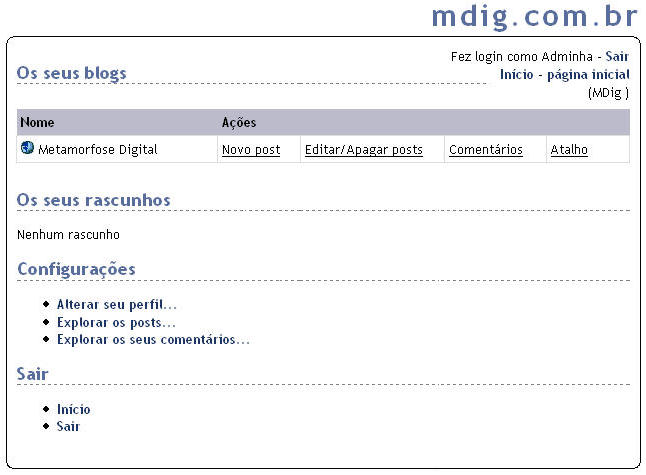
- Novo Post: Clicando neste item você estará iniciando a criação de um novo post/novo tópico/nova notícia.
- Editar/Apagar posts: Permite editar/apagar posts criados por você.
Após criar um novo tópico e notar que ele está com erro utilize o link Editar em vez de criar um novo tópico outra vez. - Comentários: Permite editar/moderar comentários feitos nos posts criados por você.
- Atalho: Permite criar bookmarklets e atalho no menu de contexto do IE.
- Alterar seu perfil...: Permite mudar configurações do usuário como nome, user, senha e dados do perfil.
- Explorar os posts...: Permite editar/apagar posts criados por você.
- Explorar os seus comentários...: Mostra todos os comentários que você já fez, para que possa editar, deletar, etc.
- Início: Mostra esta tela.
- Sair: Faz logoff.
Como colocar imagem no avatar?
Muitas pessoas questionaram o tamanho do avatar, que deveria ser maior. Mas acreditamos que o avatar é só uma referência. Quanto maior o avatar, mais pesada fica a página o que é uma falta de consideração aos quase 30% de amigos do MDig que usam linha discada.
- Após fazer login, clique em Pefil no menu a direita logo abaixo do relógio;
- Clique em Editar seu perfil;
- Clique no botão Procurar na linha Avatar e escolha uma imagem com no máximo 64x64pixels em seu HD.
Como colocar imagem no álbum pessoal?
- Após fazer login, clique em Pefil no menu a direita logo abaixo do relógio;
- Vá até a base de seu perfil e clique em Enviar nova imagem para galeria; Um formulário será aberto, preencha o Título, uma pequena descrição da fotografia e clique no botão Procurar para escolher a fotografia no seu HD (máx.: 800x600pixels);
- Clique em Carregar Foto;
- A página será atualizada e um thumbnail da fotografia irá aparecer logo abaixo do seu perfil. Você poderá enviar no máximo 8 fotos.
Problemas no Login.
Alguns amigos vem enfrentando problemas ao logar no sistema, tendo que fazer isso várias vezes. Isto se deve ao nível de privacidade de configuração de seu PC. Se ele estiver configurado para não aceitar cookies este problema existirá indefinidamente.
A presença de cookies "data-miners" também poderá acarretar isso. Um bom utilitário para ajudá-lo na tarefa de limpeza de seu PC, inclusive de cookies é o ótimo CCleaner. É com certeza um dos programinhas mas úteis criados nos últimos anos e indispensável em qualquer computador, e melhor, ele é gratuito.
Você pode tentar também limpar os seus cookies manualmente, faça o seguinte:
Firefox - Ferramentas, Opções, Privacidade, Exibir Cookies, Excluir tudo;
Internet Explorer - Ferramentas, Opções da Internet, Geral,Excluir,Excluir cookies.
Tutorial para postagens.
Veja este tutorial que ensina com postar, inclusive como colocar imagens nos posts.Powered by